Inviare Email Auth Supabase tramite Proton for Business SMTP
Scopri come configurare Proton for Business come provider SMTP personalizzato per le email di autenticazione Supabase, garantendo una consegna privata e affidabile.
Perché un SMTP personalizzato per Supabase?
Per impostazione predefinita, Supabase utilizza la propria infrastruttura email condivisa per inviare email di autenticazione come conferme, reimpostazioni di password e magic link. Importante: l'invio email integrato di Supabase è limitato a 2 email all'ora. È sufficiente per lo sviluppo e l'uso su piccola scala. Per un setup pronto per la produzione, un provider SMTP personalizzato non è facoltativo. Una tale configurazione ti dà inoltre il controllo sull'indirizzo del mittente, la consegnabilità e la privacy delle email.
Perché Proton for Business?
Proton for Business è un'ottima scelta come provider SMTP per aziende attente alla privacy. Offre crittografia end-to-end, un data center con sede in Svizzera con forti leggi sulla protezione dei dati e pieno supporto SMTP per i piani Business.
- Infrastruttura email ospitata in Svizzera con crittografia end-to-end
- Alta consegnabilità e relay SMTP affidabile
- Indirizzo mittente professionale con il proprio dominio
- Conforme al GDPR con forti standard di protezione dei dati
Prerequisiti
- Un account Proton for Business attivo con accesso SMTP abilitato
- Un dominio personalizzato configurato nel tuo account Proton Business
- Un progetto Supabase con accesso amministratore
Configurazione passo-passo
Passo 1: Generare un token SMTP Proton
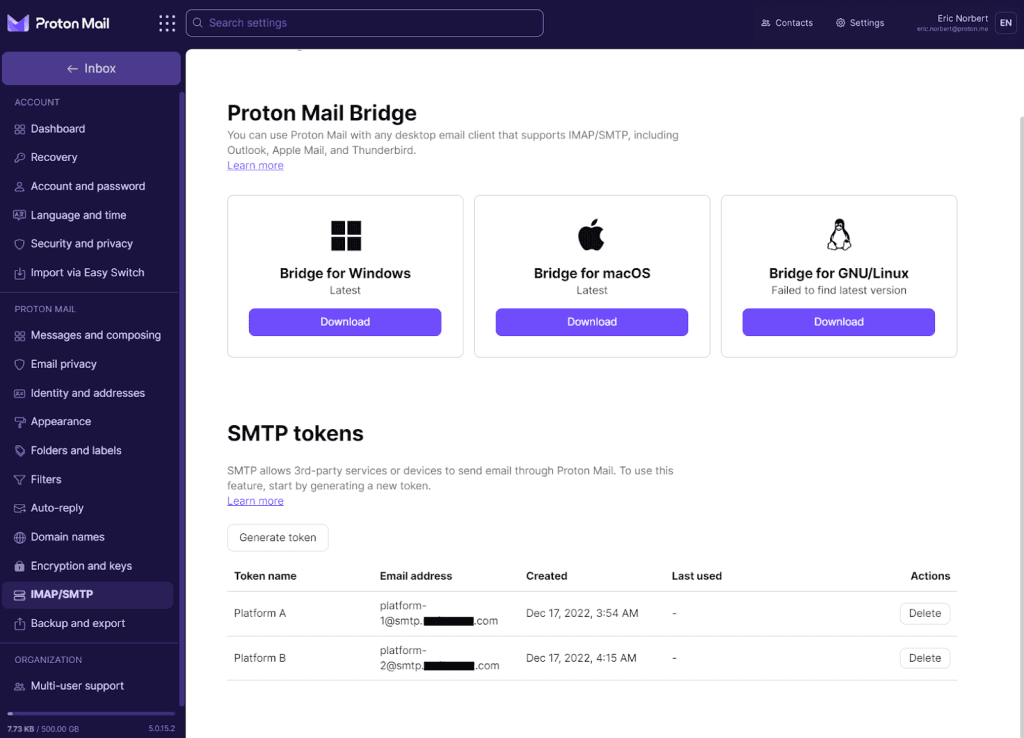
Proton non consente di utilizzare direttamente la password del tuo account per SMTP. Devi generare un token SMTP dedicato. Ecco come fare, seguendo la documentazione ufficiale Proton SMTP
1. Aprire le impostazioni del token SMTP in Proton Mail
Accedi al tuo account Proton Mail nel browser e naviga verso: Impostazioni → Tutte le impostazioni → IMAP/SMTP → Token SMTP
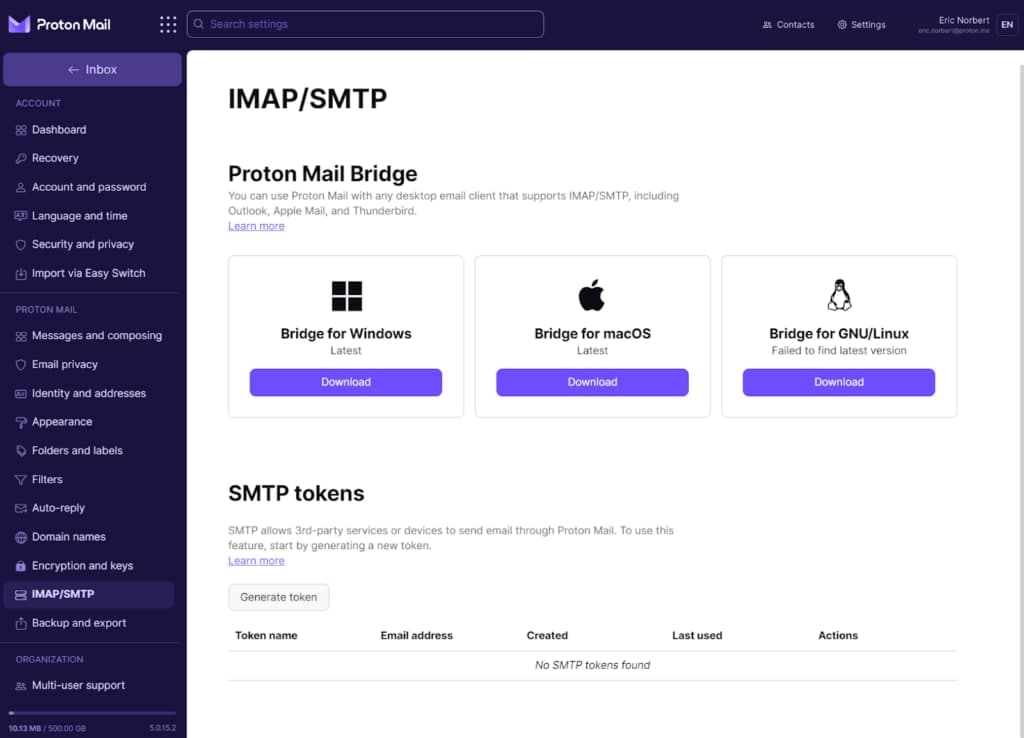
2. Cliccare su «Genera token»
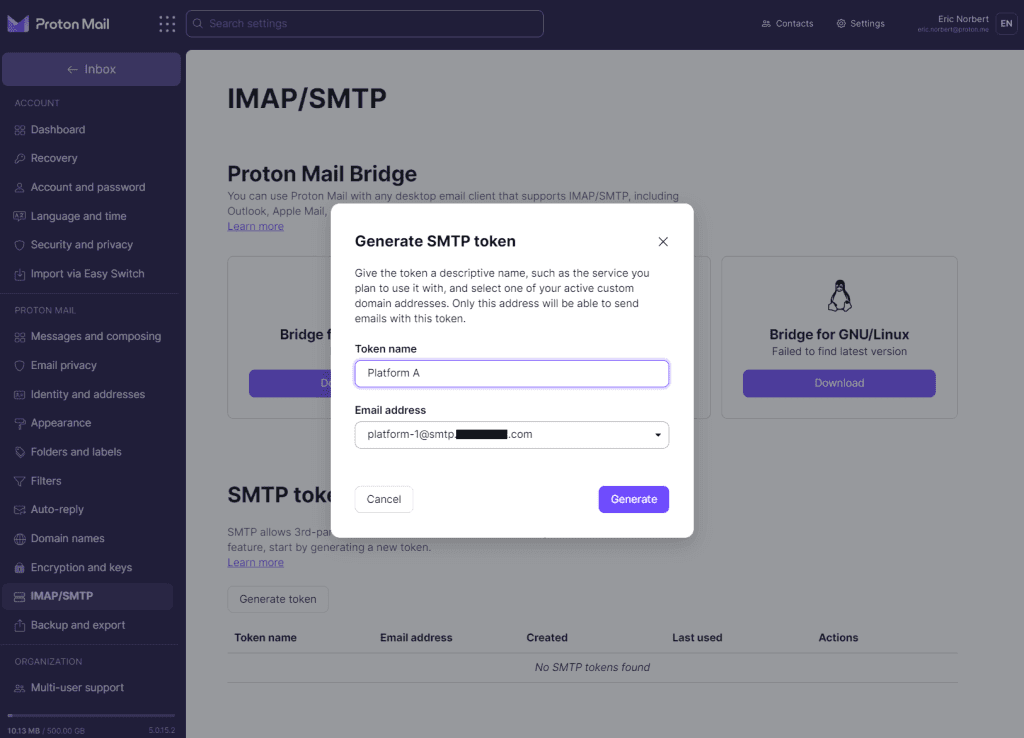
3. Inserire i dettagli del token
Compila i seguenti campi:
- Nome del token: Scegli un nome descrittivo per ricordare dove viene utilizzato (es. «Supabase»). Genera un token separato per ogni applicazione per un controllo degli accessi indipendente.
- Indirizzo email: Seleziona uno dei tuoi indirizzi di dominio personalizzato attivi. Questo sarà il nome utente SMTP. Genera un token diverso per ogni indirizzo se necessario.
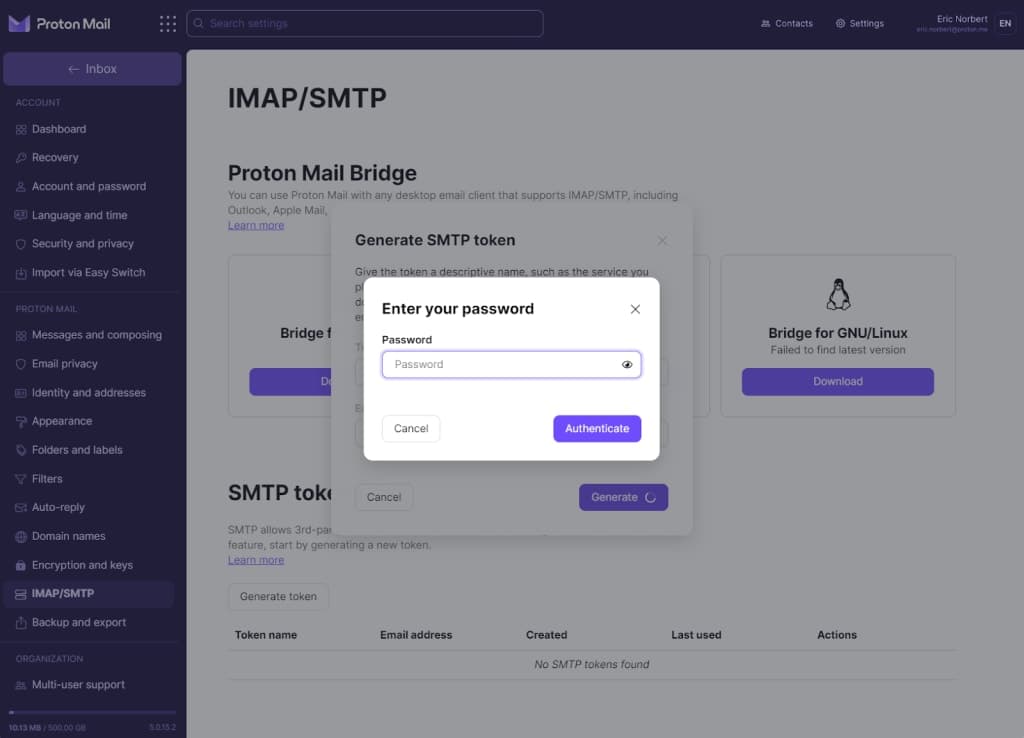
4. Cliccare su «Genera» e confermare con la tua password
5. Copiare il token SMTP
Il tuo nome utente SMTP e il token (password) verranno mostrati. Copiali ora — il token non potrà essere visualizzato di nuovo dopo aver chiuso questa finestra per motivi di sicurezza. La tua normale password di accesso Proton non funzionerà per SMTP.
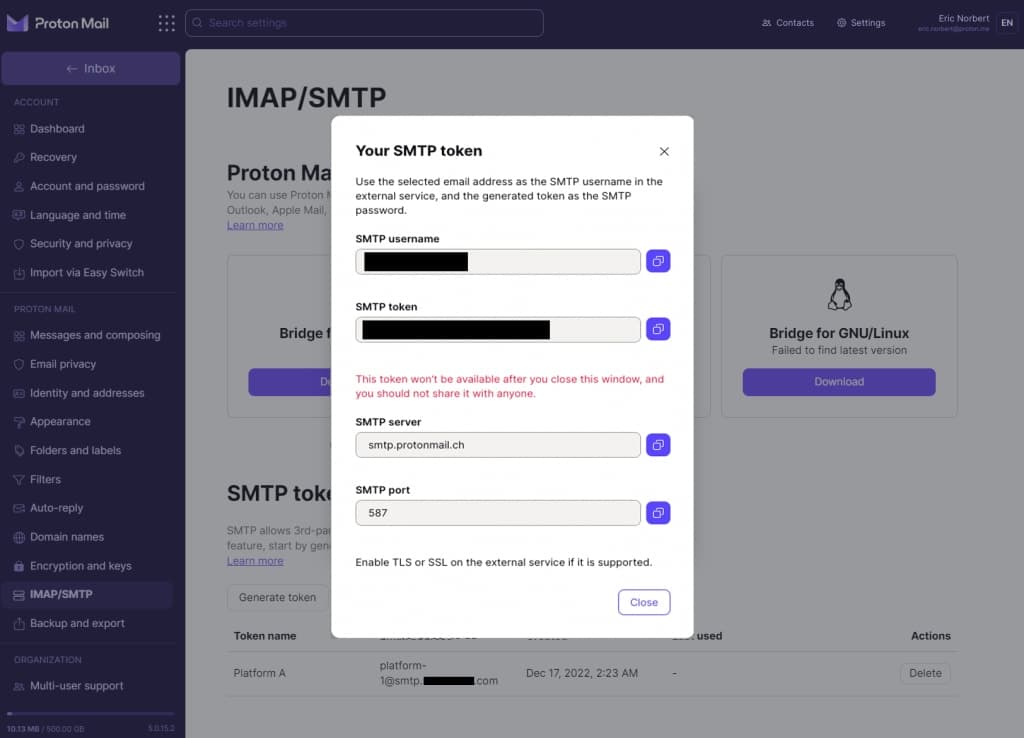
6. Chiudere la finestra
Il token appare ora nelle tue impostazioni con il suo nome, l'indirizzo email associato, l'ora di creazione e la data dell'ultimo utilizzo.
Passo 3: Aprire le impostazioni SMTP di Supabase
Naviga al tuo progetto Supabase e abilita il SMTP personalizzato:
- Apri il dashboard del tuo progetto Supabase
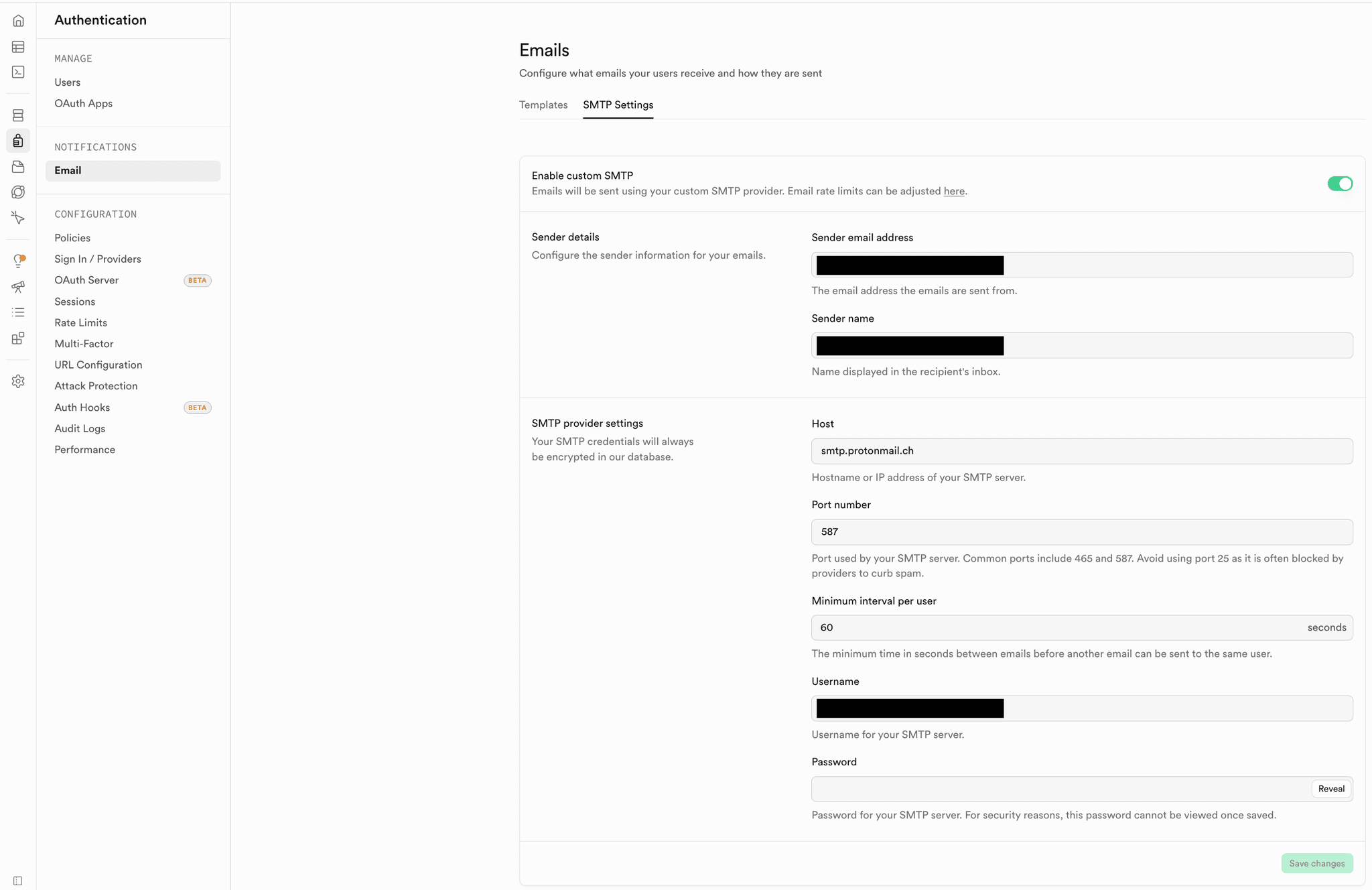
- Vai su Authentication → Email → SMTP Settings
- Attiva Enable Custom SMTP
- Inserisci le tue credenziali SMTP Proton
Conclusione
Come puoi vedere, collegare Proton Mail a Supabase richiede solo pochi minuti. Con un semplice token SMTP e alcune impostazioni nella dashboard di Supabase, ottieni una configurazione email pronta per la produzione — sicura, attenta alla privacy e affidabile.
Hai Bisogno di Aiuto con il Tuo Progetto Supabase?
I nostri esperti Supabase svizzeri possono aiutarti a configurare la consegna email pronta per la produzione, i flussi di autenticazione e tutto ciò di cui il tuo progetto Supabase ha bisogno per andare live con fiducia.
Ottieni Consulenza Esperta