Supabase Auth-E-Mails über Proton for Business SMTP versenden
Erfahren Sie, wie Sie Proton for Business als benutzerdefinierten SMTP-Anbieter für Supabase-Auth-E-Mails konfigurieren, um eine datenschutzkonforme und zuverlässige E-Mail-Zustellung zu gewährleisten.
Warum benutzerdefiniertes SMTP für Supabase?
Standardmäßig verwendet Supabase eine gemeinsame E-Mail-Infrastruktur für den Versand von Authentifizierungs-E-Mails wie Bestätigungen, Passwort-Zurücksetzungen und Magic Links. Wichtig: Der integrierte E-Mail-Versand von Supabase ist auf 2 E-Mails pro Stunde begrenzt. Das reicht für die Entwicklung und kleine Tests aus. Für einen produktionsreifen Betrieb ist ein benutzerdefinierter SMTP-Anbieter keine Option, sondern eine Notwendigkeit. Ein solches Setup gibt Ihnen außerdem Kontrolle über die Absenderadresse, Zustellbarkeit und den Datenschutz Ihrer E-Mails.
Warum Proton for Business?
Proton for Business ist eine ausgezeichnete Wahl als SMTP-Anbieter für datenschutzbewusste Unternehmen. Es bietet Ende-zu-Ende-Verschlüsselung, ein Schweizer Rechenzentrum mit starken Datenschutzgesetzen und vollständige SMTP-Unterstützung für Business-Pläne.
- Schweizer Hosting mit Ende-zu-Ende-verschlüsselter E-Mail-Infrastruktur
- Hohe Zustellbarkeit und zuverlässiges SMTP-Relay
- Professionelle Absenderadresse mit eigener Domain
- DSGVO-konform mit starken Datenschutzstandards
Voraussetzungen
- Ein aktives Proton for Business-Konto mit aktiviertem SMTP-Zugang
- Eine benutzerdefinierte Domain, die in Ihrem Proton Business-Konto konfiguriert ist
- Ein Supabase-Projekt mit Administratorzugang
Schritt-für-Schritt-Einrichtung
Schritt 1: Proton SMTP-Token generieren
Proton erlaubt nicht die direkte Verwendung Ihres Kontopassworts für SMTP. Sie müssen ein dediziertes SMTP-Token generieren. So geht es, gemäß der offiziellen Proton SMTP-Dokumentation
1. SMTP-Token-Einstellungen in Proton Mail öffnen
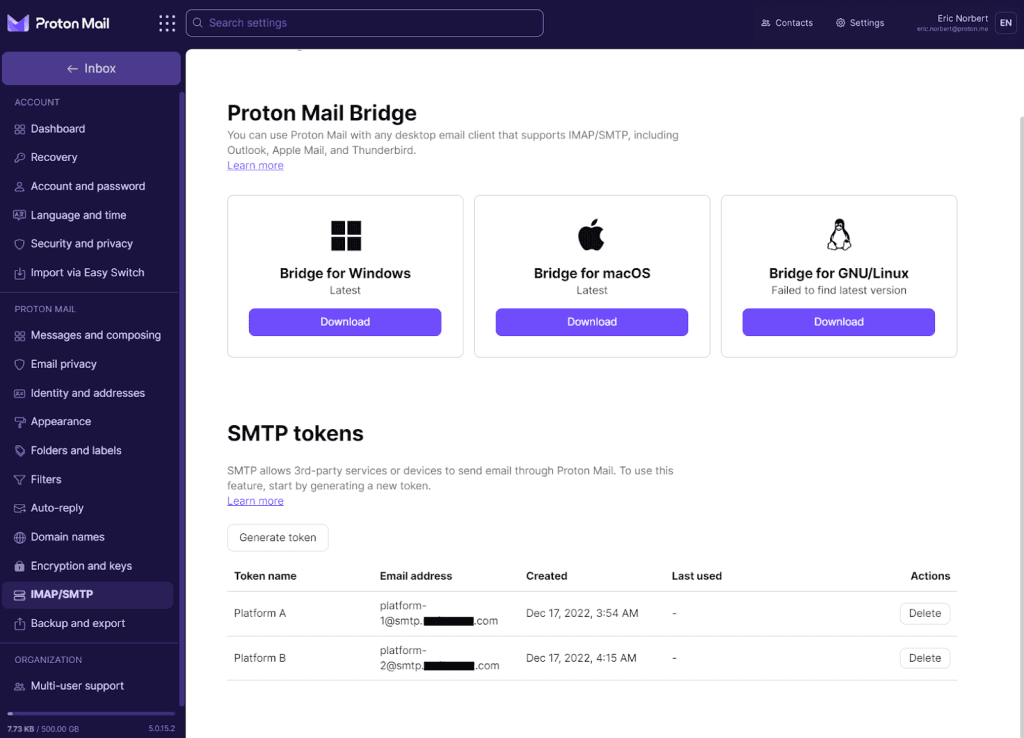
Melden Sie sich in Ihrem Browser bei Ihrem Proton Mail-Konto an und navigieren Sie zu: Einstellungen → Alle Einstellungen → IMAP/SMTP → SMTP-Token
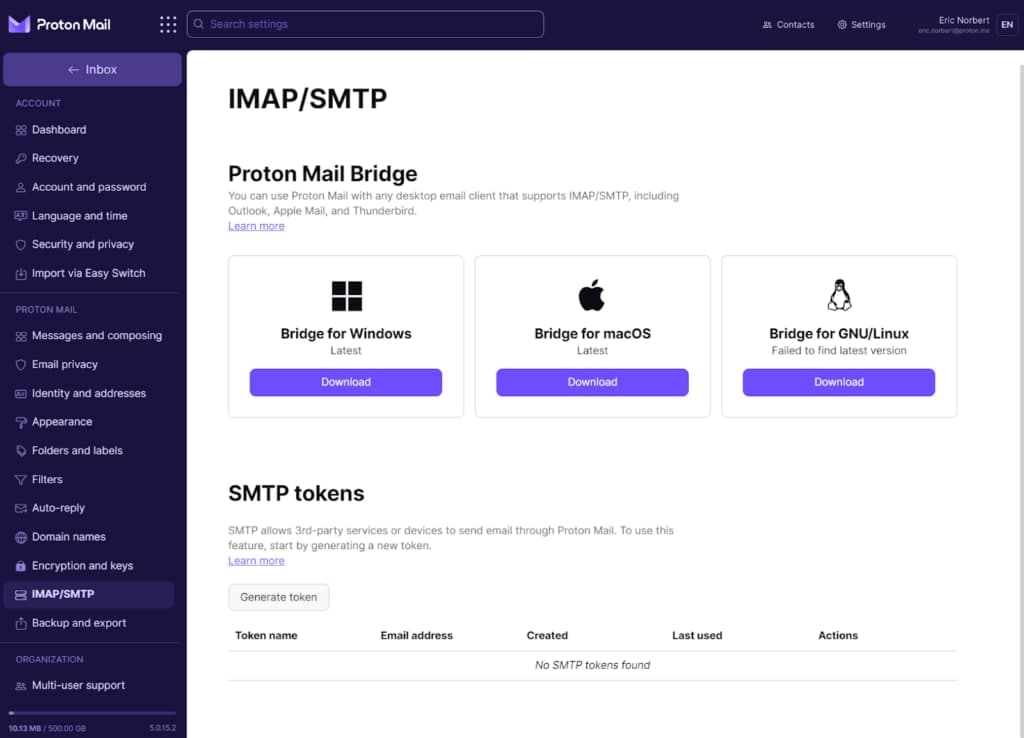
2. Auf 'Token generieren' klicken
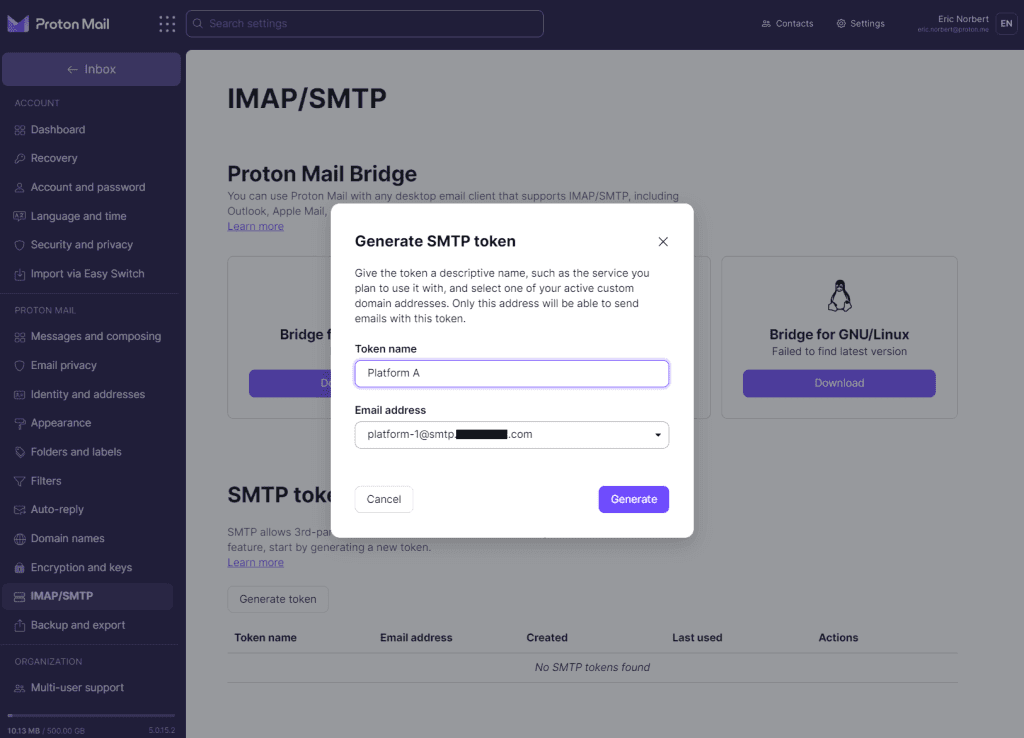
3. Token-Details eingeben
Füllen Sie die folgenden Felder aus:
- Token-Name: Wählen Sie einen aussagekräftigen Namen, damit Sie wissen, wo er verwendet wird (z. B. 'Supabase'). Generieren Sie pro Anwendung einen separaten Token für unabhängige Zugriffskontrolle.
- E-Mail-Adresse: Wählen Sie eine Ihrer aktiven benutzerdefinierten Domain-Adressen. Diese wird als SMTP-Benutzername verwendet. Generieren Sie bei Bedarf für jede Adresse einen eigenen Token.
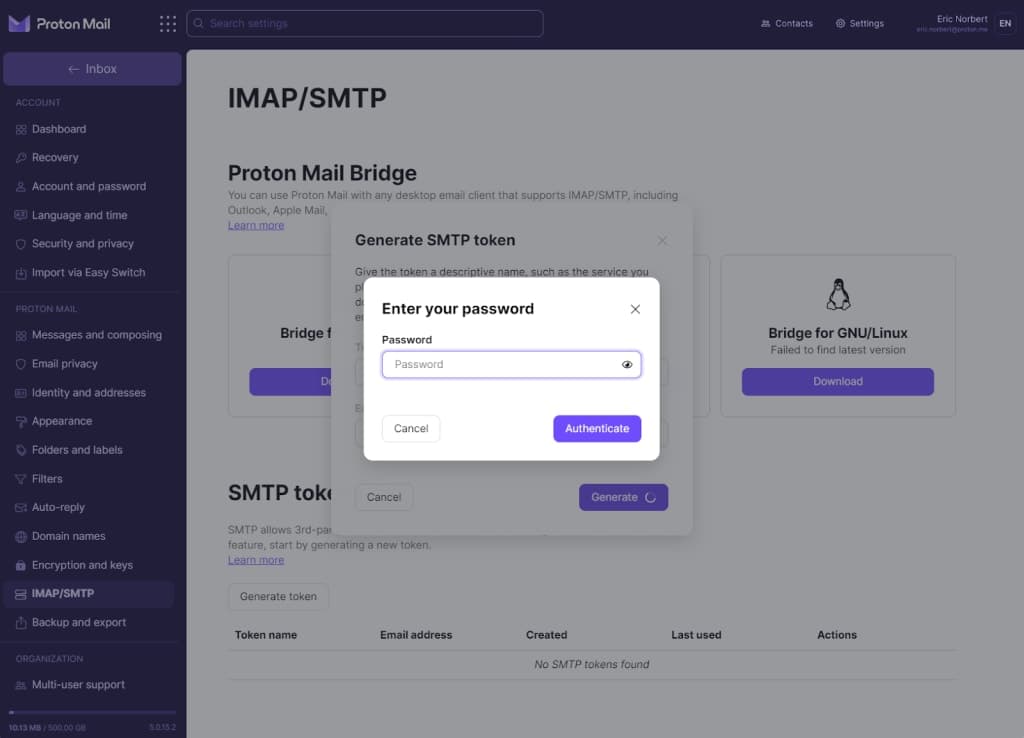
4. Auf 'Generieren' klicken und mit Ihrem Passwort bestätigen
5. SMTP-Token kopieren
Ihr SMTP-Benutzername und Token (Passwort) werden angezeigt. Kopieren Sie diese jetzt — der Token kann nach dem Schließen dieses Popups aus Sicherheitsgründen nicht mehr eingesehen werden. Ihr reguläres Proton-Anmeldepasswort funktioniert nicht für SMTP.
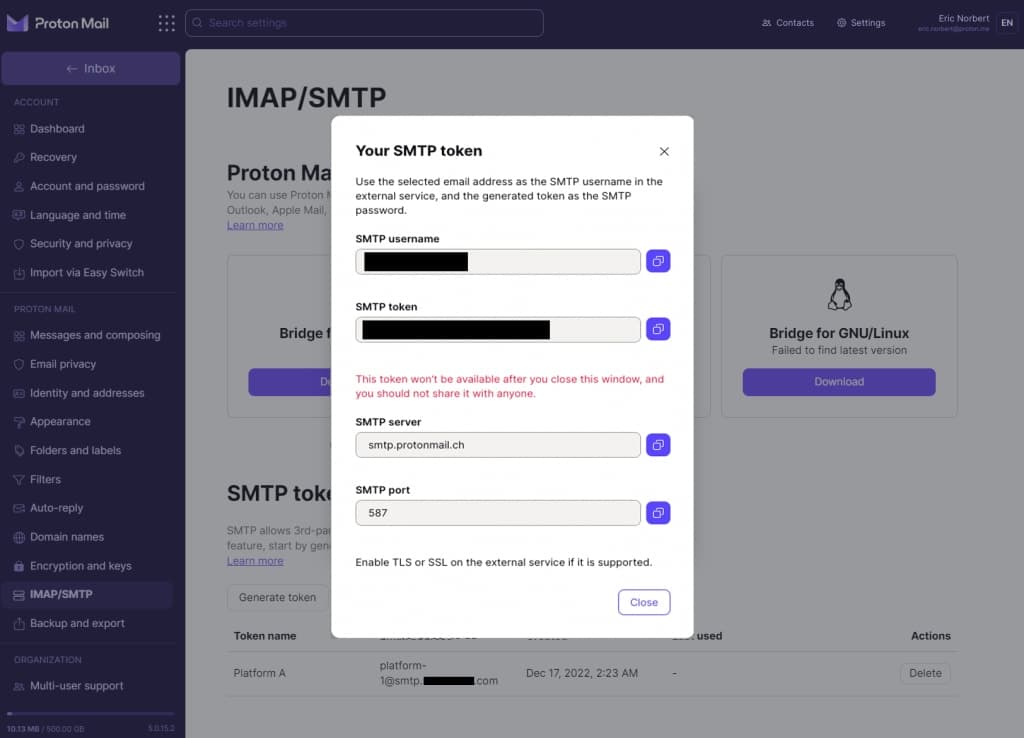
6. Popup schließen
Der Token erscheint nun in Ihren Einstellungen mit seinem Namen, der zugehörigen E-Mail-Adresse, dem Erstellungszeitpunkt und dem Datum der letzten Verwendung.
Schritt 3: Supabase SMTP-Einstellungen öffnen
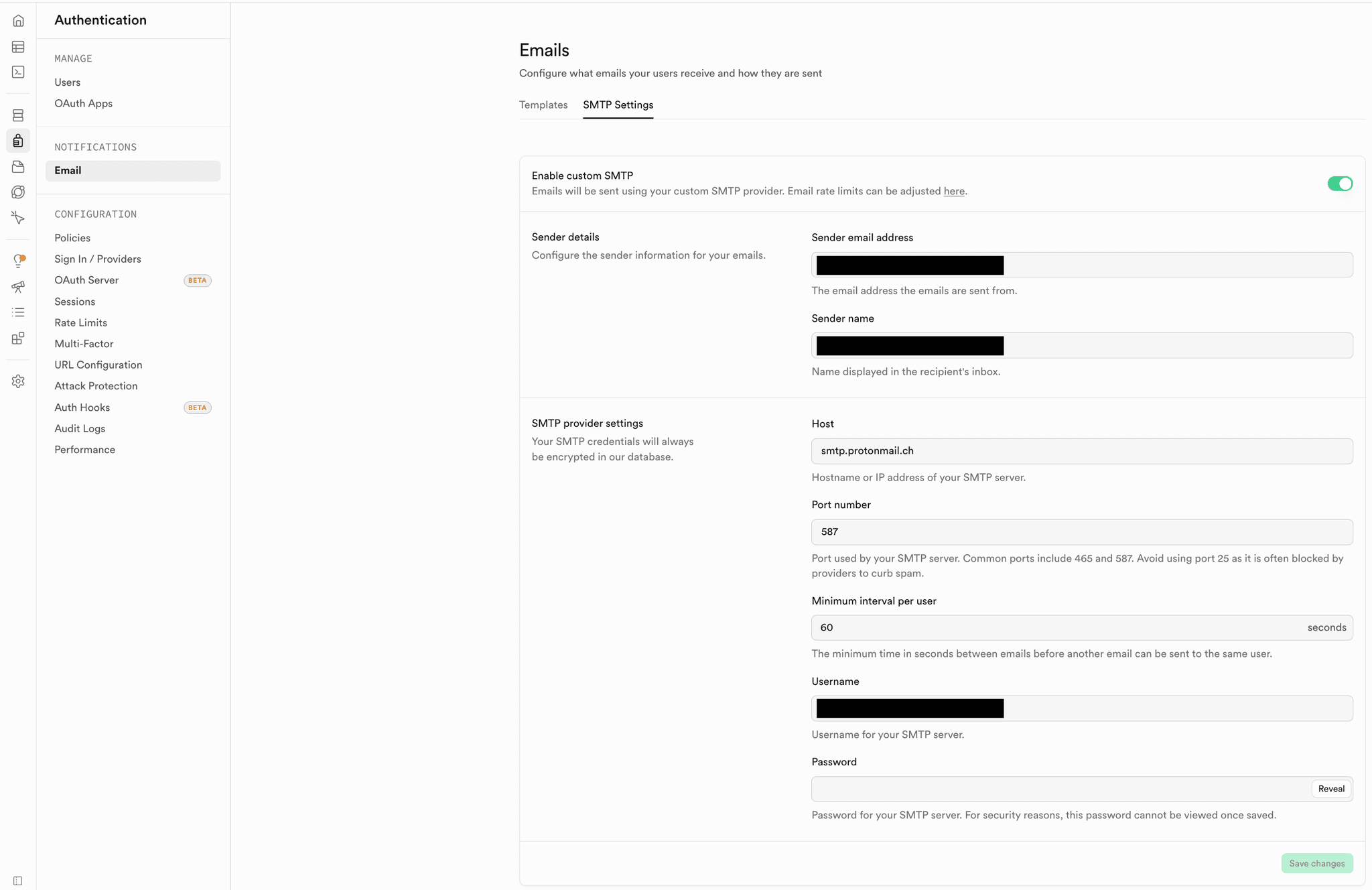
Navigieren Sie zu Ihrem Supabase-Projekt und aktivieren Sie benutzerdefiniertes SMTP:
- Öffnen Sie das Dashboard Ihres Supabase-Projekts
- Gehen Sie zu Authentication → Email → SMTP Settings
- Aktivieren Sie Enable Custom SMTP
- Tragen Sie Ihre Proton SMTP-Zugangsdaten ein
Fazit
Wie Sie sehen, dauert die Verbindung von Proton Mail mit Supabase nur wenige Minuten. Mit einem SMTP-Token und einigen Einstellungen im Supabase-Dashboard erhalten Sie ein produktionsreifes E-Mail-Setup, das sicher, datenschutzorientiert und zuverlässig ist.
Benötigen Sie Unterstützung bei Ihrem Supabase-Projekt?
Unsere Schweizer Supabase-Experten helfen Ihnen dabei, produktionsreife E-Mail-Zustellung, Authentifizierungsflows und alles weitere einzurichten, was Ihr Supabase-Projekt für den Live-Betrieb benötigt.
Expertenberatung erhalten